
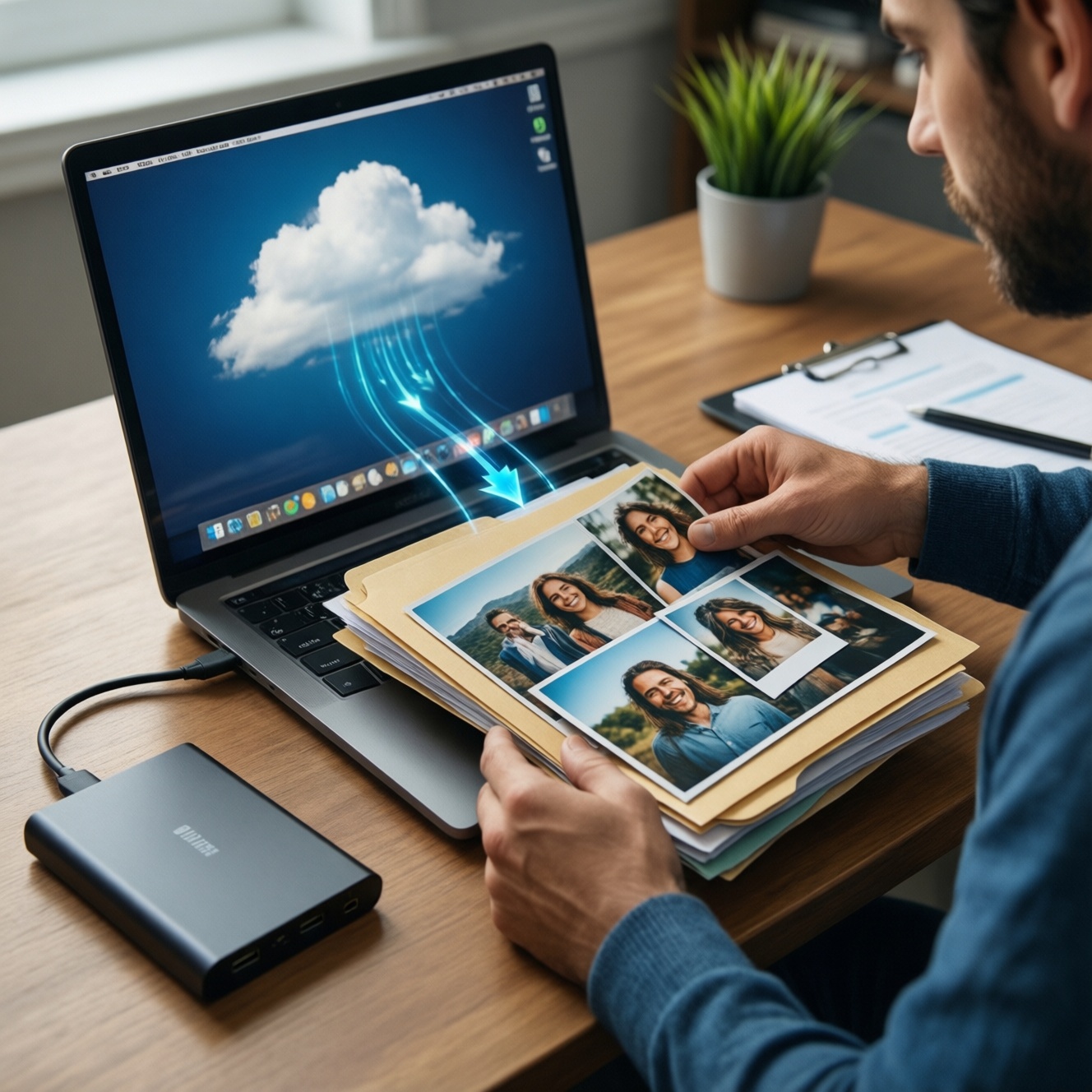
Резервная копия - это не галочка в настройках "на один раз", а привычка и понятный план действий, который спасает снимки, сканы и рабочие файлы, когда техника подводит. Потерянный телефон, умерший SSD, случайное удаление папки или временная блокировка аккаунта - сценарии разные, итог один: если копий нет, вернуть данные почти невозможно. Поэтому надежнее всего работает двухуровневый подход: основной слой в облаке и дополнительный - локально (внешний диск, второй компьютер, домашнее хранилище). Так вы не зависите от одного сервиса и не тратите время на поиски "куда я это сохранял".
Если нужна короткая, но практичная памятка, держите под рукой инструкцию по тому, как организовать резервное копирование фото и документов без лишней теории: она помогает не забыть про мелочи - от прав доступа и фоновой активности до лимитов тарифов и пауз синхронизации. Важно понимать ключевой нюанс: синхронизация и бэкап - не одно и то же. Синхронизация удобна, но способна "размножить" ошибку: удалили файл на одном устройстве - он исчез в облаке, а затем и везде. Настоящий бэкап подразумевает версии, возможность отката и независимость копии от текущего состояния папки.
Перед первым запуском проверьте базовые вещи, которые одинаково критичны для iOS, Android и ПК. Во‑первых, доступ к аккаунтам: актуальная почта и номер для восстановления, включенная 2FA и сохраненные резервные коды (лучше не в том же телефоне, а офлайн). Во‑вторых, стабильные Wi‑Fi и питание - первичная выгрузка фотоархива часто занимает часы. В‑третьих, запас места: чаще всего "съедают" гигабайты видео, серийная съемка и "живые" форматы. И наконец, заранее решите, где будут жить "неприкосновенные" копии: отдельная папка, архивный режим, второе хранилище или внешняя копия по расписанию.
iPhone и iPad: iCloud без вечных пауз
Когда говорят про резервное копирование iphone, обычно имеют в виду связку iCloud (для копии устройства), "Фото iCloud" (для медиатеки) и iCloud Drive (для документов). Начните с простого: включите код‑пароль/Face ID, проверьте, что в iCloud достаточно места, и отключите режимы, которые агрессивно "душат" фоновые процессы. Затем активируйте загрузку фото и оставьте устройство на зарядке в стабильной сети - особенно если переносите годы снимков.
Проверка занимает пару минут. В "Фото" внизу экрана обычно видно, идет ли загрузка или стоит пауза. Для документов удобно сделать тест: сохраните небольшой PDF в "Файлы" в iCloud Drive и откройте его на другом устройстве или через веб‑доступ. Если снимки "не едут", причины почти всегда приземленные: закончилось место в iCloud, слабый Wi‑Fi, низкий заряд (загрузка приостанавливается) или первичная синхронизация еще не завершилась.
Android: Google Фото и "тонкие места" фоновой работы
Резервное копирование android чаще всего строят через Google Фото для изображений и Google Drive для файлов. Самая частая ловушка - фоновая активность. Многие оболочки экономят батарею так агрессивно, что приложениям запрещают отправлять данные в фоне: в итоге кажется, что "всё включено", но новые фото не появляются. Проверьте, не стоит ли запрет на фоновую работу, включена ли загрузка только по Wi‑Fi и под тем ли аккаунтом Google вы вошли.
Есть и второй нюанс: куда именно камера сохраняет файлы. Если смартфон пишет снимки в нестандартную папку (например, сторонняя камера, мессенджер, папка "Download"), этот каталог нужно вручную включить в Google Фото в разделе папок устройства. И не забывайте про "Корзину": удаленные элементы часто можно вернуть, если не истек срок хранения.
ПК на Windows: синхронизация - не страховка
На компьютере легко перепутать удобную синхронизацию папок и настоящую резервную копию. Облачный клиент (OneDrive и аналоги) помогает держать "Рабочий стол", "Документы" и "Изображения" под рукой, но он не всегда спасает от ошибок: удаление или повреждение файла может уехать дальше по цепочке. Поэтому для серьезной защиты полезна программа для резервного копирования данных на пк, которая умеет работать по расписанию, хранить несколько версий, проверять целостность и показывать понятные отчеты - что именно сохранилось и где лежит.
Если вы опираетесь на облачную синхронизацию, отдельно убедитесь, что нужные каталоги действительно подключены, а файлы лежат внутри синхронизируемой структуры, а не "рядом". Типовые причины, почему "ничего не загрузилось": клиент не авторизован, синхронизация на паузе, выбран не тот каталог, файл превышает ограничения по размеру или содержит недопустимые символы в имени.
Документы и сканы: повышаем приватность
Фото из отпуска и сканы паспорта - разные категории данных. Для договоров, доверенностей, медицинских выписок и финансовых документов стоит включать дополнительные меры: отдельную папку с ограниченным доступом, надежный пароль к аккаунту, двухфакторную защиту и, по возможности, шифрование локальной копии. Если вы храните сканы в облаке, проверьте настройки общего доступа: иногда достаточно одной случайной "публичной" ссылки, чтобы файл утек из-под контроля.
Отдельно подумайте о том, как вы будете восстанавливать доступ, если потеряете телефон с приложением‑аутентификатором. Рабочая практика - хранить резервные коды 2FA на бумаге или на флешке, которая лежит отдельно от устройства, и периодически проверять, что они актуальны.
Как за 5 минут понять, что копии действительно существуют
Само наличие включенной функции ничего не гарантирует. Быстрая контрольная проверка выглядит так: найдите 2-3 свежих файла (фото, PDF, небольшой документ), убедитесь, что они появились в облаке, затем скачайте один из них обратно на другое устройство. Это минимальный "тест восстановления", который быстро выявляет проблемы с авторизацией, правами доступа, паузами загрузки и переполненным тарифом.
Полезно также проверить версионность: попробуйте изменить документ, подождать синхронизацию и убедиться, что доступна предыдущая версия. Именно версии чаще всего спасают, когда файл испорчен, перезаписан или зашифрован вредоносной программой.
Как выбрать облако и не переплачивать
Облачное хранилище для резервного копирования стоит подбирать не по громкому названию, а по реальным сценариям: сколько у вас фото и видео, нужен ли семейный доступ, важны ли версии файлов, есть ли удобное восстановление удаленного и насколько прозрачны ограничения. Часто переплата возникает из‑за видео в максимальном качестве и дубликатов, которые годами лежат в медиатеке. Разумный шаг - раз в несколько месяцев делать ревизию: удалить повторы, пересмотреть большие ролики, выгрузить "тяжелое" в отдельный архив.
Дополнительный слой: "2‑1‑0" вместо "одна копия в облаке"
Хорошая цель - схема "2‑1‑0": минимум две копии данных, одна из них - на независимом носителе, и ноль ошибок при проверке восстановления. На практике это означает: облако + внешний диск (или второй компьютер/NAS), а также регулярный тест, что нужные файлы реально открываются. Такой подход особенно полезен для семейных архивов и важных документов: даже если один сервис временно недоступен или аккаунт заблокирован, у вас остается запасной выход.
Итог простой: настройте бэкап так, чтобы он работал без вашего ежедневного участия, но раз в месяц уделяйте 10 минут контролю. Тогда резервные копии будут не абстрактной надеждой, а реальным инструментом, который в нужный день сэкономит деньги, время и нервы.